

Twee mensen praten gezellig via Wazel, met een ouderwets 27 MC-bakkie op tafel

De eenvoudige Wazel-gids

Wat heb je nodig voor Wazel?

Geen antenne op het dak. Geen draden door de kamer. Wel een apparaat, internet en zin in een praatje.

Bekijk jouw apparaat

De basis

Drie dingen. Dan kun je beginnen.

Wazel lijkt op het bakkie van vroeger, maar het geluid gaat via internet. Dit zijn de belangrijkste benodigdheden.

  1. Een apparaat

    Een telefoon, tablet of computer. Gebruik een toestel dat nog updates krijgt. Zo blijven de programma’s erop bij de tijd.

  2. Een vaste verbinding

    Wifi, mobiel internet of een internetkabel: het kan allemaal. De verbinding moet wel blijven werken. Zonder internet kun je niet luisteren of praten.

  3. Geluid en een microfoon

    Luister via de luidspreker, oortjes of een headset. Wil je zelf praten? Dan heb je ook een microfoon nodig. Die zit meestal al in je telefoon of laptop.

Van keukentafel tot onderweg

Waarop wil jij luisteren?

Een browser is het programma waarmee je websites opent. Denk aan Chrome, Safari, Edge of Firefox.

Telefoon of tablet

Android

Ons advies: Android 10 of nieuwer, met een bijgewerkte Chrome-browser. Open Wazel in Chrome of gebruik de Android-app.

Android is het systeem op veel telefoons, bijvoorbeeld van Samsung. De versie vind je meestal bij Instellingen, onder ‘Over de telefoon’ of ‘Over de tablet’.

Hoe zet ik Wazel op mijn Android?
  1. Open Chrome en ga naar app.wazel.nl.
  2. Wil je een eigen Wazel-pictogram? Kies in het Chrome-menu ‘App installeren’ of ‘Toevoegen aan startscherm’, als die keuze wordt aangeboden.
  3. Je kunt ook de Android-app van Wazel downloaden. Android kan toestemming vragen om deze te installeren. Geef die alleen voor de download van onze eigen website.
Mijn Android is ouder. Kan het dan ook?

Soms wel, maar we kunnen niet beloven dat alles goed werkt. De huidige Android-download kan vanaf Android 5 worden geïnstalleerd. Dat betekent niet dat gesprekken op zo’n oud toestel ook goed werken. De browser moet het geluid nog kunnen verwerken. Probeer eerst of luisteren en praten goed gaan.
Apple

iPhone of iPad

Gebruik Safari en houd je iPhone of iPad bijgewerkt. Open Wazel net zoals je een website opent. Je kunt Wazel ook een eigen pictogram op het beginscherm geven.

Hoe zet ik Wazel op mijn beginscherm?
  1. Open app.wazel.nl in Safari.
  2. Tik op de deelknop: het vierkantje met een pijl omhoog. Soms staat deze eerst onder het paginamenu.
  3. Kies ‘Zet op beginscherm’ en daarna ‘Voeg toe’.
  4. Open Wazel voortaan via het nieuwe Wazel-pictogram.
Hoe krijg ik meldingen op mijn scherm?

Hiervoor heb je iOS 16.4 of nieuwer nodig, of iPadOS 16.4 of nieuwer. Open Wazel via het pictogram op je beginscherm, zet de pushmeldingen aan in je profiel en geef toestemming als je toestel daarom vraagt. Alleen een tabblad in Safari is hiervoor niet genoeg. Deze versie-eis gaat over meldingen; het is geen belofte dat alle functies op ieder oud toestel werken.

Aan tafel of achter je bureau

Computer of laptop

Je hoeft geen apart programma te installeren. Open Wazel in een bijgewerkte browser. Houd ook je computer bijgewerkt.

  • Windows: Chrome, Edge of Firefox.
  • Mac of MacBook: Safari, Chrome, Edge of Firefox.
  • Linux: Chrome of Firefox.

Een laptop heeft meestal een microfoon en luidsprekers. Bij een losse computer heb je soms een headset of losse microfoon nodig.

Moet mijn computer heel krachtig zijn?

Een bijzondere spelcomputer is niet nodig. We hebben geen vast minimum aan geheugen of opslag getest. Daarom noemen we geen aantal dat zekerheid lijkt te geven. Houd je browser bijgewerkt en probeer de microfoontest in Wazel. Sluit andere zware programma’s als het geluid hapert.

Het echte bakkiegevoel

Android-portofoon

Wazel kan op geschikte Android-portofoons werken, zoals de Inrico S300 Plus. Ook zo’n portofoon gebruikt voor Wazel internet.

De knop aan de zijkant werkt niet op ieder model hetzelfde. Soms moet je de fysieke PTT-knop eerst koppelen in de instellingen. Ook de SOS-knop werkt niet op elk toestel.

Al een portofoon in huis? Test eerst het geluid en de knoppen. Koop niet alleen op basis van de Android-versie een toestel voor Wazel.

Even luisteren wie er is

Je eerste ‘kom je door?’

  1. Open Wazel

    Ga naar app.wazel.nl. Je kunt op kanaal 14 zonder account meeluisteren. Tik op de luisterknop als Wazel daarom vraagt.

  2. Zin om mee te praten?

    Maak een gratis account aan en volg de stappen. Bevestig de e-mail binnen 24 uur. Het bericht kan enkele minuten onderweg zijn. Kijk ook bij spam of ongewenste e-mail.

  3. Geef je microfoon toestemming

    Kies ‘Toestaan’ wanneer je toestel om microfoontoegang vraagt. Via Profiel, Instellingen kun je een testopname maken en terugluisteren.

Open Wazel
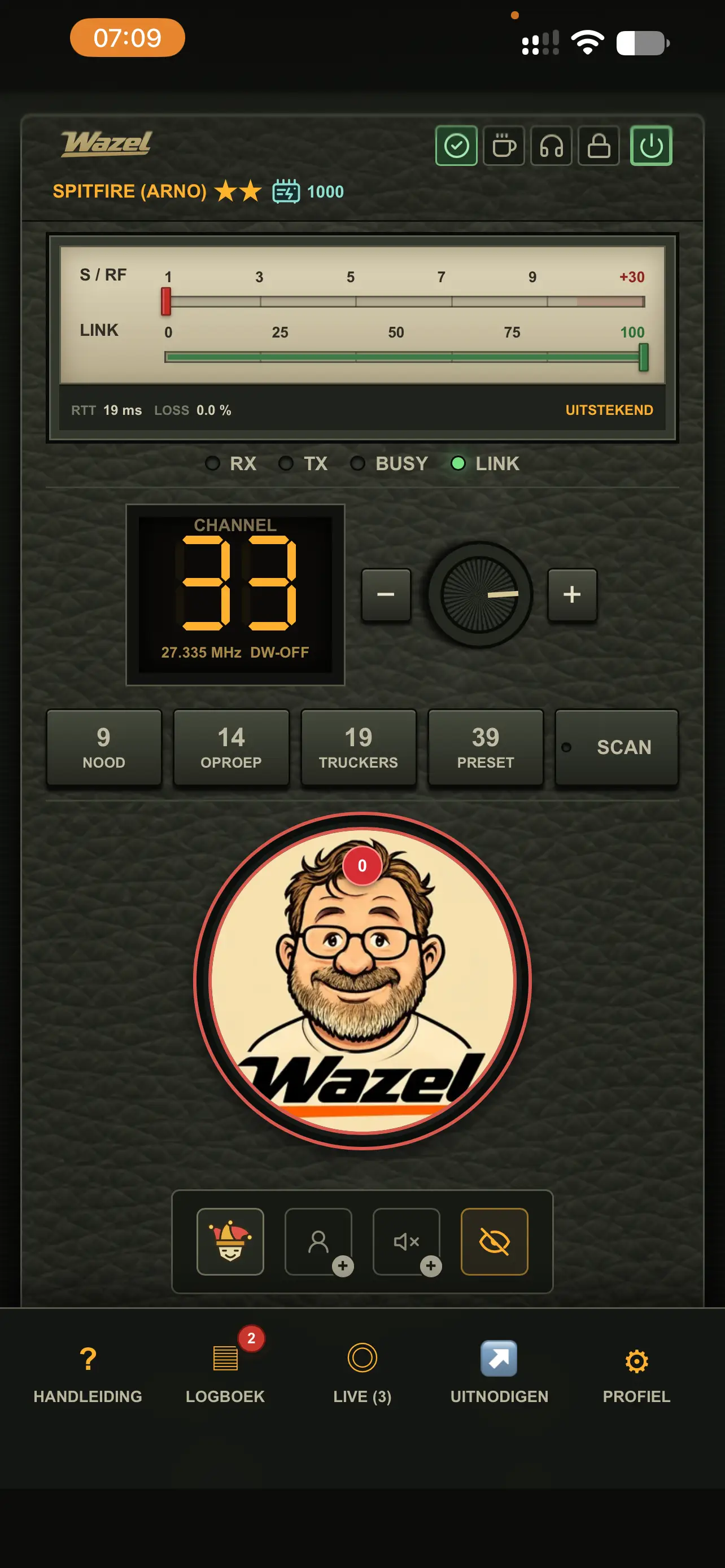
Het Wazel-bakkie op een telefoon, met de signaalmeter, kanalen en ronde spreekknop
Vertrouwde knoppen. Gewoon op je telefoon.

Even afstemmen

Komt het nog niet door?

Loop deze punten rustig langs. Vaak is een kleine instelling al genoeg.

Ik hoor niets. Wat kan ik doen?

Controleer of het bakkie aan staat en of je het luisteren hebt gestart. Zet het volume van Wazel én van je toestel iets hoger. Kijk of het geluid misschien naar oortjes, een headset of de carkit gaat. Het kan natuurlijk ook even stil zijn op het kanaal.

Anderen horen mij niet.

Controleer of je bent ingelogd en je microfoon toestemming heeft. Open Profiel, Instellingen en gebruik de microfoontest. Controleer daar ook welke microfoon gekozen is. Voor alleen luisteren is geen microfoon nodig.

Kan ik draadloze oortjes of een carkit gebruiken?

Dat kan op geschikte apparaten. Verbind ze eerst met je toestel. Test daarna zowel luisteren als praten. Niet elke browser laat je in Wazel een luidspreker kiezen. Gebruik dan de geluidsinstellingen van je telefoon of computer.

Waarom stopt het geluid als ik iets anders open?

Je telefoon kan apps op de achtergrond pauzeren om de batterij te sparen. In Wazel bestaat een testinstelling voor blijven luisteren op de achtergrond, maar die werkt niet op ieder toestel even goed. Het is geen garantie. Houd Wazel open voor het meest voorspelbare gebruik. Op de achtergrond worden zenden en automatisch zenden met VOX gestopt.

Het geluid hapert of de verbinding lukt niet.

Ga dichter bij je wifi-punt zitten of probeer een ander netwerk. Een netwerk op het werk kan gesprekken via internet tegenhouden. Ook een VPN, een programma dat je verbinding omleidt, kan invloed hebben. Vraag bij een beheerd netwerk hulp aan de beheerder; schakel niet zomaar beveiliging uit.

Wat moet mijn browser toestaan?

Laat JavaScript, cookies en websiteopslag voor Wazel toe. JavaScript laat de knoppen werken. Cookies en opslag helpen om je aanmelding en instellingen te onthouden. Je hoeft daarvoor niet overal toestemming te geven voor advertenties.

Moet ik een antenne of een aparte simkaart hebben?

Een antenne of echte 27 MC-zender is niet nodig. Wazel gebruikt internet. Heb je wifi, dan is een simkaart voor Wazel niet nodig. Gebruik je mobiel internet, dan verbruik je wel data uit je mobiele bundel.

We spreken mekaar

Het begint met een stem.

Je hoeft niet alles van techniek te weten. Begin met luisteren. De rest leer je vanzelf, gesprek voor gesprek.

Over deze uitleg en de versienummers

Laatst gecontroleerd op 22 oktober 2026. Dit is praktische uitleg, geen garantie voor elk apparaat. De app, browsers en besturingssystemen veranderen. Het advies is daarom: blijf bijwerken en test je geluid.

De technische informatie is gecontroleerd aan de hand van de huidige Wazel-app, de Android-download en de uitleg van Google over Chrome, Apple over meldingen en LiveKit over browsers voor live audio.